AudioSculpt 2.0 alpha est, comme son nom l'indique, une version alpha, c'est-à-dire encore en cours de développement et pas forcément stabilisée.
Vous trouverez à la section 9 une liste non exhaustive de bugs et de défauts connus.
Vous pouvez transmettre vos observations à l'adresse suivante : audiosculpt@ircam.fr.
Un certain nombre de fonctions sont grisées (car non actives) ou n'apparaissent pas dans les menus : elles sont en cours de développement.
Sur le CDRom, vous retrouverez les versions bien connues : AudioSculpt 1.2ß1 et AudioSculpt 1.9b1.
Pour les utilisateurs avertis, l'application Supervp 1.83 (version très nettement améliorée) permet de lancer des traitements à partir de lignes de commande.
3. Prise en main rapide du logiciel
3.1. • Remarque importante
Il est très hasardeux d'ouvrir des sons de plus de 1 minute en mono (30" semble plus raisonnable, selon la machine utilisée). Au-delà, l'affichage mobilise la plus grande partie des ressources du Mac et celui-ci met beaucoup de temps à réagir aux commandes. Cela peut mener au plantage de l'application.
Le traitement des sons de type SDII est souvent erroné (mais pas de message d'erreur et un fichier résultant illisible).
3.2. Lancement d’AudioSculpt
AudioSculpt se lance de manière classique : soit en double-cliquant sur l’application, soit en glissant-déposant un son sur celle-ci.
Dans le premier cas, AudioSculpt s’ouvre avec les fenêtres cochées dans le menu "Window" (voir section 8)
Puis, allez dans le menu "File" et faites "Open… ".
Figure 1
Dans la fenêtre de dialogue choisissez un son.
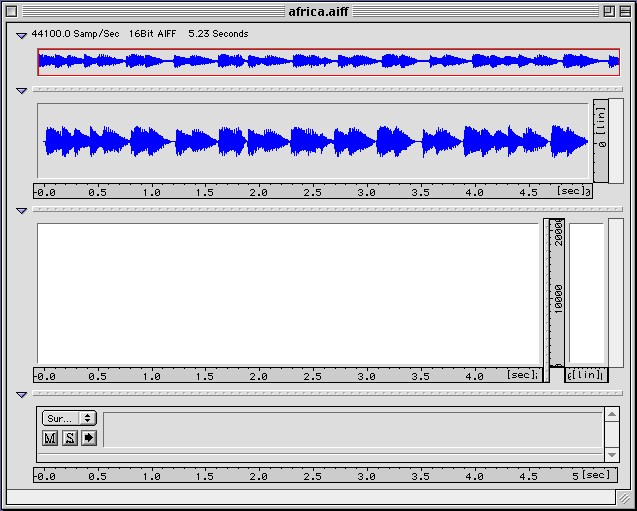
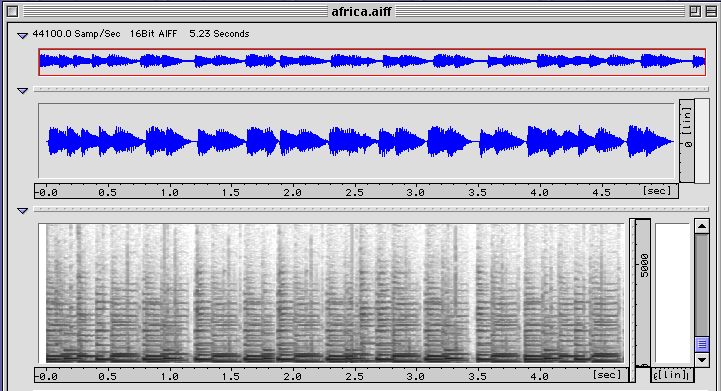
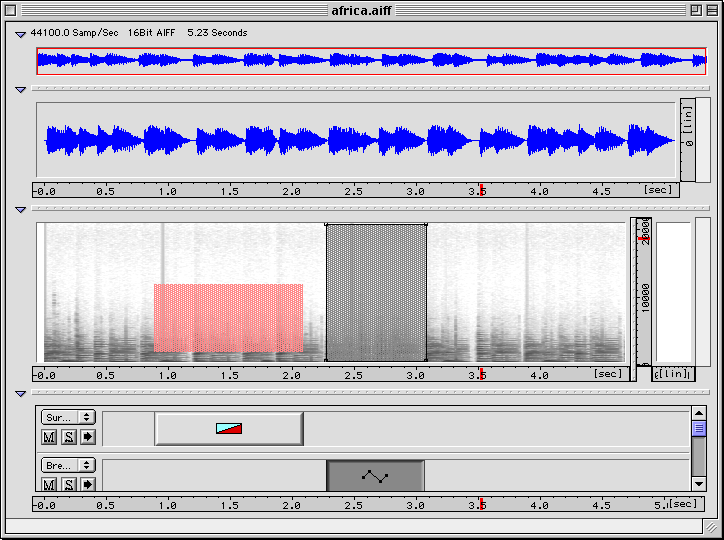
S’ouvre alors, la fenêtre principale d’AudioSculpt. Elle porte le nom du son et se présente ainsi :
Figure 2
En glissant-déposant un son sur l’application, cette fenêtre s’ouvre directement.
3.3. La fenêtre d’AudioSculpt
Cette fenêtre est redimensionnable de la manière habituelle (case, en bas, à droite).
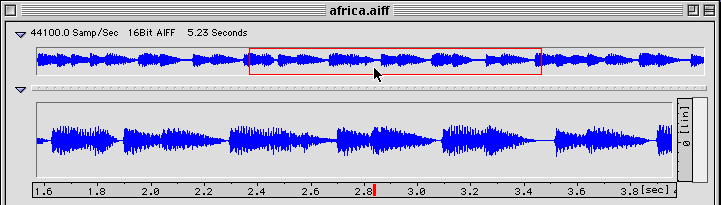
En haut, à gauche, vous lisez les informations sur le son ouvert.
Figure 3
La zone 1 (zone supérieure) montre le son (représentation en forme d’onde) dans son entier. Le cadre rouge représente la partie du son visible dans la zone 2.
Figure 4
Pour jouer le son, appuyez sur la barre d'espace et pour arrêter, réappuyez sur ladite barre.
• Remarque : Si une partie du son est sélectionnée (voir section 9), seule cette partie est jouée. Si vous voulez entendre la totalité, vous perdez la sélection. Il n'est pas encore possible de positionner le curseur et de jouer à partir de cet endroit.
• Remarque : Ne manipulez pas le sonagramme pendant que le son est joué.
La zone 2 est la "fenêtre dans le son" : elle permet de naviguer dans le son à l’aide des zooms. Au départ, elle montre le son dans sa totalité (sauf la fin qui est masquée par l’ascenseur vertical).
Figure 5
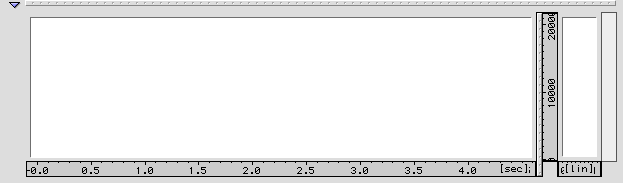
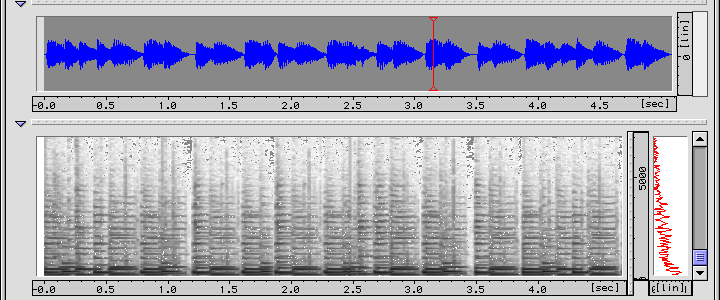
La zone 3 est l’endroit où s’afficheront le sonagramme ainsi que le spectre, à droite.
Figure 6
La zone 4 est celle du séquenceur : c'est un ensemble de pistes sur lesquelles vous positionnerez vos traitements.
Figure 7
Les zones 2,3 et 4 sont chacune munies d’un axe des temps horizontal identique. Elles sont synchronisées et vous pouvez vous y déplacer grâce à "l’ascenseur" horizontal qui se trouve en bas de la fenêtre et qui apparaît lorsqu’on a zoomé à l’intérieur du son.
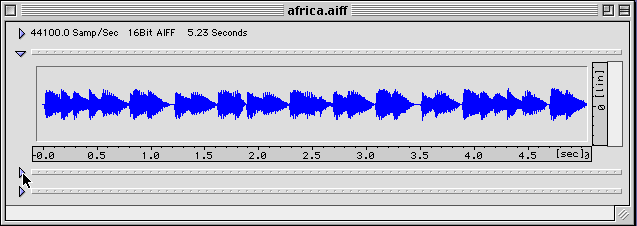
Toutes les zones comportent un petit triangle qui permet de les replier.
Figure 8
Les zones 1,2 et 3 peuvent être redimensionnées en hauteur : amenez le pointeur sur la barre située entre deux zones.
Figure 9
Puis cliquez, le pointeur se transforme en main qui serre la barre et vous permet de la monter ou de la descendre.
La même fonction existe pour régler les largeurs respectives du sonagramme et du spectre.
• Remarque : Dans ce cas, il est déconseillé de l'utiliser jusqu'à sa position extrême à droite, car le spectre ne s'affiche plus.
3.4. Le sonagramme
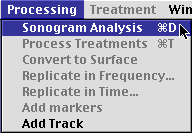
Dans le menu "Processing", choisissez "Sonogram Analysis" :
Figure 10
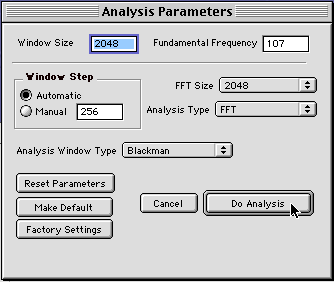
Une boîte de dialogue s’ouvre pour vous permettre de choisir vos paramètres :
Figure 11
Cliquez sur "Do Analysis" et une fenêtre de dialogue vous demande sous quel nom (ici "africa.fft" par défaut) et à quel endroit vous désirez sauvegarder le fichier Fft.
Après avoir cliqué sur OK, la console d’AudioSculpt s’ouvre en premier plan et permet de suivre l’avancement du calcul. Celui-ci terminé, elle passe en arrière plan et le sonagramme s’affiche.
Figure 12
Par défaut, celui-ci montre la bande comprise entre 0 et 7000 Hz, là où se trouvent les éléments les plus intéressants. Un double-clic sur l'échelle verticale affiche la totalité du sonagramme entre 0 et 22050 Hz.
3.5. Les échelles
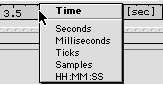
En faisant un "Contrôle+clic" sur une échelle, vous ouvrez un menu contextuel vous proposant éventuellement un choix.
- Échelle des temps (son, sonagramme, pistes, Bpf pour la transposition et la dilatation/compression) :
Figure 13
- Échelle des fréquences (sonagramme et spectre, filtre Bpf) :
Figure 14
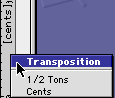
- Échelle de transposition (transposition Bpf) :
Figure 15
Ces manipulations sont valables pour toutes les échelles (horizontales et verticales de la fenêtre AudioSculpt et des Bpf).
En positionnant le pointeur sur une valeur quelconque de n'importe quelle échelle, tout en maintenant le bouton de la souris enfoncé, il suffit de déplacer la souris vers la droite pour faire un agrandissement autour de cette valeur (vers la gauche, pour rétrécir).
La même manipulation en enfonçant la touche "commande" ("pomme") fait varier le zoom à partir de la valeur la plus à gauche de la fenêtre.
En positionnant n'importe quel outil sur une valeur quelconque de n'importe quelle échelle et maintenant le bouton de la souris enfoncé un moment, l'échelle s'étend continûment de plus en plus autour de cette valeur jusqu'au relâchement du bouton de la souris. L'outil loupe a la particularité de devenir négative : en appuyant sur la touche "option" vous faites le contraire, c'est-à-dire un zoom arrière.
Un double-clic sur une échelle fait revenir à la dimension initiale.
La loupe (voir section 3.7) permet de sélectionner une partie du sonagramme ou du son ("fenêtre dans le son") et de l'agrandir à la taille de la fenêtre. Un double-clic dans le sonagramme ou sur une règle permet de revenir à la dimension initiale.
En positionnant la loupe sur la "fenêtre dans le son" ou sur le sonagramme et en faisant "option+clic", la loupe devient négative et l'on effectue un zoom arrière par saut centré sur sa position.
À partir du moment où vous avez zoomé dans le son ou le sonagramme, le rectangle rouge de la zone supérieure délimite la portion de son visible dans la zone 2.
Figure 16
• Remarque : L'utilisation de l'outil loupe n'entraîne pas forcément une modification visible du rectangle rouge : il faut, dans ce cas, rafraîchir la fenêtre (voir section 9).
Placer n'importe quel outil sur ce rectangle rouge et maintenir le bouton de la souris enfoncé permet de le déplacer et donc de voyager dans le son et le sonagramme.
• Remarque : Le rectangle rouge n'est pas d'une grande précision.
L'outil main permet de saisir l'image du sonagramme et de la déplacer en tout sens dans sa fenêtre (l'affichage de la "fenêtre dans le son" suivra).
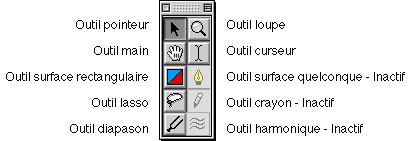
3.7. La palette d'outils (Tools)
La palette d'outils apparaît si vous avez coché "Show Tools" dans le menu "Window" (il est conseillé de cocher cette option une fois pour toute).
Figure 17
Les outils possèdent à peu près les mêmes fonctions que dans les précédentes versions d'AudioSculpt. Leur utilisation particulière est décrite dans les paragraphes correspondants.
Des raccourcis claviers permettent de naviguer rapidement d'un outil à un autre :
a = outil pointeur flèche (Arrow)
h = outil main (Hand)
s = outil surface rectangulaire (Surface)
l = outil lasso (Lasso)
d = outil diapason (Diapason)
z = outil loupe (Zoom)
b = curseur de sélection (Beam-for selection)
r = outil surface quelconque (Region) - Inactif dans cette version
e = outil crayon (pEncil) - Inactif dans cette version
3.8. Spectre et diapason
Lorsque vous jouez tout ou partie d'un son dont le sonagramme est ouvert, l'affichage du spectre suit l'avancement du curseur.
Figure 18
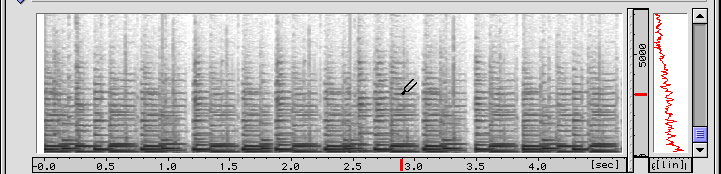
Avec l'outil diapason dans un sonagramme, le spectre, correspondant à cet instant du son s'affiche.
Figure 19
Un son sinusoïdal pur est joué avec la fréquence et l'amplitude correspondant au point cliqué sur le sonagramme.
• Remarque : Sa fréquence et son amplitude ne sont pas indiquées dans "l'Inspector Window".
3.9. La fenêtre "Inspector"
Cette fenêtre renseigne sur la position et les valeurs de certains objets.
• Remarque : Elle n'est active, pour le moment, que pour les quatre objets "traitements".
4. Les traitements
• Remarque : Il n'est pas indispensable d'avoir affiché le sonagramme pour effectuer un traitement.
4.1. Filtrage par surface
Seul le traitement de filtrage par surface rectangulaire est en service.
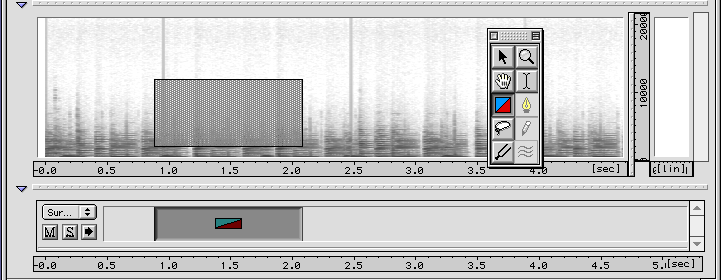
Avec l'outil surface rectangulaire, dessinez une surface sur le sonagramme. Celle-ci est grise et en même temps apparaît sur la première piste (zone 4) un rectangle de même durée portant l'icône correspondant au traitement.
Figure 20
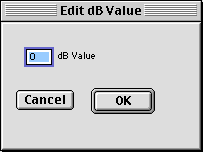
Donnez-lui une valeur (positive ou négative en dB) en procédant comme suit :
- Un double-clic sur le rectangle de la piste ouvre une boîte de dialogue dans laquelle vous tapez votre valeur.
Figure 21
• Remarque : Les valeurs limites sont -106 dB et +107 dB (si vous outrepassez ces limites, le nombre pris en compte sera 0).
- Positionnez n'importe quel outil (sauf le diapason) sur la surface placée dans le sonagramme. En appuyant sur la touche "ctrl" ("contrôle"), puis en maintenant le bouton de la souris enfoncé et en déplaçant celle-ci, vous faites défiler les valeurs. Les limites sont -107 dB et +107 dB.
Vous pouvez déplacer comme vous le voulez la surface placée sur sonagramme avec l'outil pointeur : le rectangle de la piste suit.
Vous pouvez déplacer temporellement le rectangle de la piste à l'aide de n'importe quel outil.
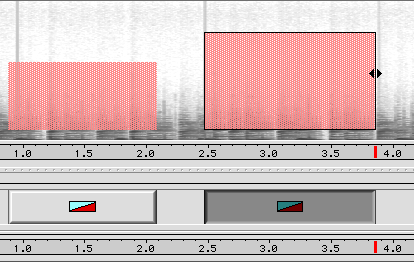
En appuyant sur la touche "option", l'outil pointeur permet de dupliquer la surface et de placer la copie à l'endroit où vous le souhaitez : en dupliquant sur la piste, vous choisissez uniquement la position temporelle de la copie, en dupliquant sur le sonagramme, vous choisissez la position temporelle et la position en fréquence de la copie.
Pour redimensionner votre surface, placez l'extrémité de l'outil pointeur sur le bord de celle-ci, il se transforme en deux petits triangles noirs, puis en cliquant vous étirez ou réduisez la surface verticalement ou horizontalement.
La même manipulation sur la piste permet la modification en temps.
Figure 22
Pour supprimer une ou plusieurs surfaces, il vous suffit de les sélectionner (sur la piste ou le sonagramme) de la manière habituelle (touche "majuscule temporaire" enfoncée) puis d'appuyer sur la touche "delete" ou de choisir "Clear" dans le menu "Edit". L'outil "lasso" vous permet d'en choisir plusieurs.
• Remarque : Le "Drag and Drop" d'une ou plusieurs surfaces sur le bureau fonctionne, mais il n'est pas encore opérationnel dans l'autre sens.
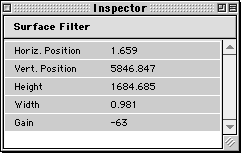
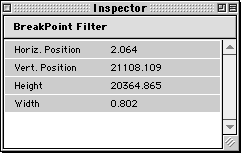
La fenêtre "Inspector" indique la position, les dimensions (secondes, hertz, hertz, secondes, dB) et le gain du traitement par surface sélectionné.
Figure 23
4.2. Les traitements par Bpf
Les traitements par Bpf ne sont disponibles que si vous avez sélectionné tout ou partie du son avec n'importe quel outil (sauf la loupe) pour la "fenêtre dans le son", uniquement avec l'outil curseur pour le sonagramme.
Pour sélectionner tout le son, choisissez "Select All" dans le menu "Edit" ou bien double-cliquer dans la "fenêtre dans le son" (zone 2).
Le traitement s'appliquera à la partie du son sélectionnée.
• Remarque 1 : La sélection n'apparaît pas forcément après le double-clic, il faut alors rafraîchir la fenêtre.
• Remarque 2 : La sélection s'affiche mal sur le sonagramme, elle est peu visible.
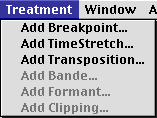
Les traitements proposés dans cette version sont les suivants (vous les trouvez dans le menu "Treatment") :
Figure 24
- Breakpoint Filter : applique un filtrage de type "breakpoint" sur la durée déterminée par la sélection.
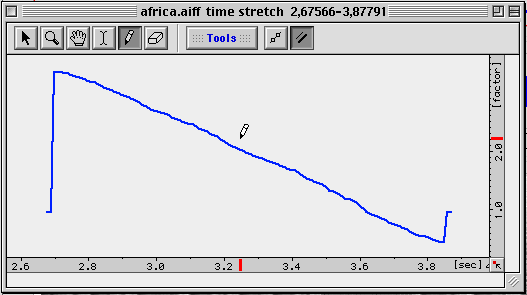
- Time Stretching : applique une variation dans le domaine temporel, définie par une Bpf.
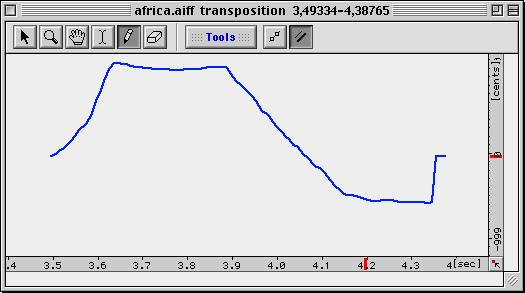
- Transposition : applique une transposition (qui peut être variable dans le temps) définie par une Bpf.
Cliquez alors deux fois sur "Continue".
La fenêtre "Inspector" indique la position et les dimensions du traitement par Bpf sélectionné.
Figure 26
4.2.1 - Breakpoint Filter : filtre par Bpf
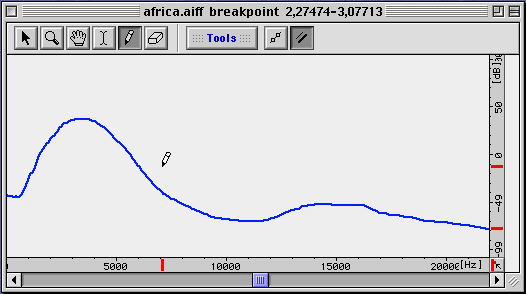
Dans le menu "Treatment", faites "Add Breakpoint…" : s'ouvre alors une nouvelle fenêtre bien connue des utilisateurs de Diphone, une fenêtre de l'éditeur de Bpf identifiée par le nom "son, type de Bpf, temps de début et temps de fin" (ici "africa.aiff breakpoint 2,27474-3,07713") dans laquelle vous pouvez dessiner et manipuler la Bpf représentant votre filtre (voir section 7).
Figure 27
Les fréquences sont sur l'axe horizontal et l'amplitude sur l'axe vertical. L'éditeur limite le gain à +107 dB et l'atténuation à -107 dB.
Le nom de la fenêtre est utile pour l'identifier et la retrouver parmi vos nombreuses fenêtres ouvertes grâce au menu "Window".
• Remarque : Elle perd son nom et devient simplement "Breakpoint filter" dans un ensemble de traitements sauvegardés (voir section 6).
En même temps apparaît sur une autre piste le rectangle de même durée portant l'icône correspondant au traitement.
Figure 28
Pour modifier une Bpf, il faut rouvrir la fenêtre en double cliquant sur l'élément de la piste ou la surface correspondante du sonagramme.
Vous pouvez déplacer ou redimensionner temporellement ou bien dupliquer le rectangle (donc le traitement) sur la piste de la même manière que les surfaces.
• Remarque : Les fenêtres Bpf ne changent pas de nom après une modification de place, de durée ou une duplication.
4.2.2 - TimeStretching : dilatation/compression
Dans le menu "Treatment", faites "Add TimeStretch…" : le processus est le même que pour le "Breakpoint filter".
Figure 29
L'axe horizontal représente le temps et l'axe vertical le coefficient de compression/dilatation.
L'éditeur limite le coefficient à -0,01 pour la compression et à 10 pour la dilatation.
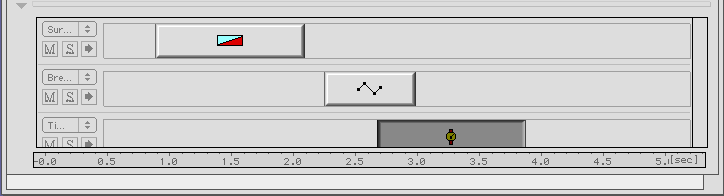
L'élément correspondant se place sur une autre piste.
Figure 30
• Remarque très importante : Ne tentez pas de rouvrir la fenêtre Bpf TimeStretching, l'application quitte brutalement. Si vous voulez pouvoir modifier votre Bpf, il ne faut pas la refermer.
4.2.3 - Transposition
Dans le menu "Treatment", faites "Add Transposition…" : le processus est le même que pour le "Breakpoint filter" ou pour "TimeStretching".
L'axe horizontal représente le temps et l'axe vertical la transposition en cents (centième de 1/2 ton) et en 1/2 ton.
Figure 31
L'éditeur limite la transposition à + ou - 5 octaves, ce qui est considérable (réfléchissez à ce que vous voulez faire !).
Figure 32
4.3. Sélection et suppression de traitements
Pour supprimer une ou plusieurs surfaces, il vous suffit de les sélectionner (sur la piste ou le sonagramme) de la manière habituelle (touche "majuscule temporaire" enfoncée) puis d'appuyer sur la touche "delete" ou de choisir "Clear" dans le menu "Edit". L'outil lasso vous permet d'en choisir plusieurs.
• Remarque : L'outil lasso laisse parfois des traces indésirables : il faut rafraîchir la fenêtre.
Pour supprimer un ou plusieurs traitements par Bpf (ils n'apparaissent pas sur le sonagramme) ainsi que des surfaces, il vous suffit de les sélectionner sur la piste, puis d'appuyer sur la touche "delete" ou de choisir "Clear" dans le menu "Edit".
Pour sélectionner tous les traitements, choisissez "Select All Treatments" dans le menu "Edit".
4.4. Traitements multiples
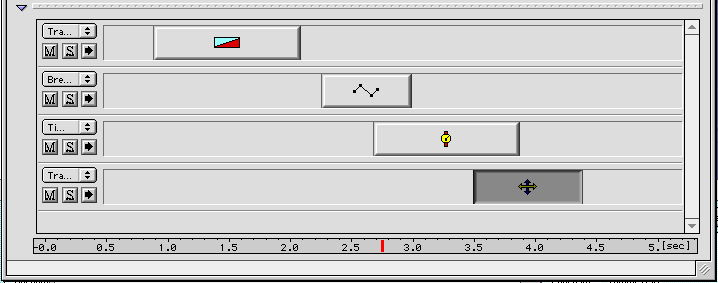
Dans l'exemple précédent, vous pouvez remarquer que les traitements peuvent se chevaucher. Ils peuvent se recouvrir et être définis dans n'importe quel ordre. AudioSculpt les utilisera tous pour traiter le son en une seule fois.
• Remarque : Il est préférable d'effectuer le moins possible de passages dans Supervp. Il est donc conseillé de sauvegarder vos traitements (voir section 6) dans leur ensemble pour pouvoir ainsi les modifier et les appliquer à nouveau au son original.
4.5. Calcul des traitements
Pour lancer les traitements, choisissez "Process Treatments" dans le menu "Processing". Cette commande reste grisée tant qu'un traitement au moins n'a pas été défini.
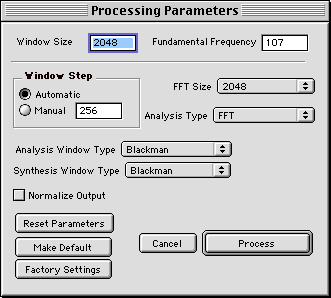
Une boîte de dialogue s’ouvre pour vous permettre de choisir vos paramètres :
Figure 33
• Remarque : Il vaut mieux ne pas normaliser la sortie (valeur par défaut).
Cliquez sur "Process". AudioSculpt vous demande sous quel nom (ici "africa1.aiff" par défaut) et à quel endroit vous désirez enregistrer le résultat.
Après avoir cliqué sur OK, la console d’AudioSculpt s’ouvre en premier plan et permet de suivre l’avancement du calcul. Celui-ci terminé, elle passe en arrière plan et le sonagramme contenant le son traité s’affiche.
5. Les pistes du séquenceur
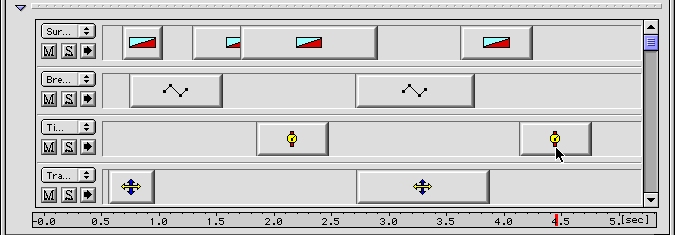
Les pistes (zone 4 de la fenêtre AudioSculpt) présentent les traitements avec leur durée dans leur organisation temporelle.
L'en-tête d'une piste se présente comme suit :
Figure 34
Le menu "pop-up" supérieur indique, en principe, le type de traitement.
Les trois bouton sont inactifs.
• Remarque : Cet en-tête peut masquer plus ou moins un élément de traitement situé au début de la fenêtre.
Si vous avez défini successivement plusieurs traitements identiques, ils se sont ajoutés sur la même piste qui porte l'indication du type de traitement.
Figure 35
Un second type de traitement ouvre automatiquement une seconde piste.
Figure 36
• Remarque : Si vous revenez à un type de traitement déjà utilisé, une nouvelle piste se créera.
L'indication du type de traitement, sur chaque piste, n'a aucune incidence sur le contenu de celle-ci : vous pouvez la changer à tout moment par le menu "pop-up" associé.
Figure 37
• Remarque : Vous pouvez voir, dans ce menu, d'autres types de traitement qui ne sont pas encore actifs.
Avec n'importe quel outil, vous pouvez déplacer n'importe quel élément sur n'importe quelle piste.
Figure 38
• Remarque 1 : Pour le moment, il n'y a pas de moyen pour verrouiller la position temporelle d'un élément lors de son changement de piste.
• Remarque 2 : Il ne faut pas déplacer plusieurs éléments à la fois.
• Remarque 3 : Attention, il ne faut pas vouloir sauvegarder des éléments "TimeStretching". L'ensemble des traitements n'est pas sauvegardé correctement.
Vous pouvez ouvrir une nouvelle piste vide en faisant "Add Track" dans le menu "Processing".
6. Les sauvegardes
6.1. Les traitements
Lorsque vous fermez une fenêtre AudioSculpt ou lorsque vous quittez l'application, une boîte de dialogue vous propose, si vous le désirez, de sauvegarder l'ensemble des traitements, en choisissant son nom (ici "africa. trt" par défaut) et l'endroit. Il sera donc possible de recharger cet ensemble dans la fenêtre AudioSculpt de ce son lors de sa réouverture ou d'appliquer ce même ensemble de traitements à un autre son. Il est recommandé de conserver l'extension ".trt".
Pour ce faire, après avoir ouvert un son, allez dans le menu "File" et faites "Open Filter…" et choisissez, dans la boîte de dialogue, un fichier de type ".trt". Les traitements viennent s'afficher dans la fenêtre et éventuellement se rajouter aux traitements déjà posés.
Vous pouvez, à tout moment de votre travail, sauvegarder un tel fichier : allez dans le menu "File" et faites "Save" ou "Save As…" qui vous demande sous quel nom et à quel endroit vous désirez l'enregistrer.
• Remarque très importante : A l'heure actuelle, il ne faut pas vouloir sauvegarder des éléments "TimeStretching" dans le fichier ".trt". L'ensemble des traitements n'est pas sauvegardé correctement. De plus, il est impossible de rouvrir la Bpf correspondante.
6.2. Les Bpf
Vous pouvez, à tout moment de votre travail, sauvegarder une Bpf (à condition qu'elle soit en premier plan) : allez dans le menu "File" et faites "Save" ou "Save As…" qui vous demande sous quel nom et à quel endroit vous désirez l'enregistrer. Ce sont des fichiers de type texte que vous pouvez examiner (et modifier) dans un éditeur de texte du genre BBEdit.
• Remarque : Ce n'est pas très utile pour le moment puisque vous ne pouvez pas les réutiliser.
6.3. Les fichiers Fft
Ils sont sauvegardés lors du calcul du sonagramme (voir section 6) et contiennent pour le moment l'image du sonagramme. Il est utile de les conserver si vous voulez afficher votre sonagramme immédiatement ou si vous avez effectué différents sonagrammes du même son avec des paramètres différents. Allez dans le menu "File", faites "Open Analysis…" et choisissez, dans la boîte de dialogue, un fichier de type ".fft".
• Remarque 1 : Rien ne vous prévient si vous ouvrez une analyse B à partir d'un son A : le sonagramme prend la taille voulue mais ne correspond pas.
• Remarque 2 : Les fichiers Fft sont relativement encombrants : 3,5 Mo pour un fichier son d'environ 500 Ko.
7. L'éditeur de Bpf
L'éditeur de Bpf est l'éditeur utilisé par Diphone. Reportez vous à la documentation accompagnant Diphone, présente sur le CDRom : Diphone_Studio-Français.pdf et sa mise à jour.
Il est bien évident que seule la manipulation des Bbf simples concerne AudioSculpt.
N'oubliez pas le petit outil bien "utile" qui permet de redimensionner une fenêtre Bpf.
Figure 39
8. Les menus
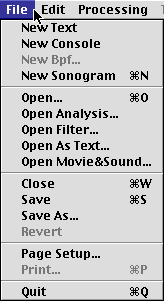
8.1. Menu "File"
Figure 40
- New Text : ouvre un éditeur de texte (inutile pour le moment).
- New Console : ouvre une nouvelle console vide (inutile pour le moment).
- New Bpf : inactif.
- New Sonogram : ouvre un nouveau sonagramme vide (inutile pour le moment).
- Open… : permet de choisir un son et de l'ouvrir.
- Open Analysis… : ouvre un fichier ".fft" (contenant l'image du sonagramme) si un son est ouvert.
- Open Filter… : ouvre un fichier de traitement ".trt" si un son est ouvert.
- Open As Text… : ouvre un fichier texte (peu utile pour le moment).
- Open Movie&Sound… : permet de choisir un son et de l'ouvrir en lecture QuickTime.
- Close : ferme la fenêtre AudioSculpt ou Bpf courante.
- Save : sauvegarde le fichier courant.
- Save As… : sauvegarde le fichier courant.
- Revert : inactif.
- Page Setup… : inutile.
- Print : inactif.
- Quit : permet de quitter AudioSculpt.
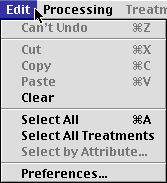
8.2. Menu "Edit"
Figure 41
- Can't Undo : inactif.
- Cut : inactif.
- Copy : inactif.
- Paste : inactif.
- Select All : sélectionne tout le son.
- Select All Treaments : sélectionne tous les traitements.
- Select by Attribute… : inactif.
- Preferences… : aurait dû permettre d'accéder aux préférences.
• Remarque très importante : Si vous choisissez quand même "Preferences…", vous ouvrez une fenêtre d'alerte qui vous oblige à quitter.
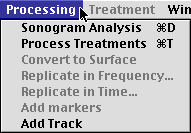
8.3. Menu "Processing"
Figure 42
- Sonogram Analysis : lance le calcul du sonagramme.
- Process Treatments : lance le calcul des traitements (grisé tant qu'un traitement n'est pas défini).
- Convert to Surface : inactif.
- Replicate in Frequency : inactif.
- Replicate in Time : inactif.
- Add markers : inactif.
- Add Track : ajoute une nouvelle piste vide.
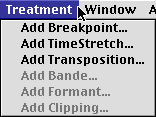
8.4. Menu "Treatment"
Figure 43
Les items du menu sont grisés et ne s'affichent que si tout ou partie du son est sélectionné. L'éditeur de Bpf ouvre alors une fenêtre permettant d'éditer la Bpf correspondante.
- Add Breakpoint… : pour éditer un "Breakpoint Filter".
- Add TimeStretch… : pour éditer une Bpf "Dilatation/compression".
- Add Transposition… : pour éditer une Bpf "Transposition".
Les autres traitements ne sont pas disponibles pour le moment.
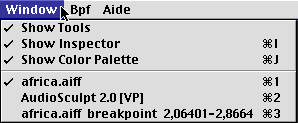
8.5. Menu "Window"
Figure 44
- Show Tools : affiche la palette flottante des outils (si l'item est coché).
- Show Inspector : affiche la palette flottante de "l'inspecteur" (si l'item est coché).
- Show Color Palette : affiche la palette permettant de régler la profondeur des niveaux de gris du sonagramme, c'est-à-dire la sensibilité du noir et du blanc (si l'item est coché).
- Lors de la prochaine session d'AudioSculpt, les fenêtres dont l'item est coché, seront automatiquement ouvertes.
- En-dessous, vous trouvez la liste des fenêtres ouvertes. Elle vous permet d'amener au premier plan celle que vous souhaitez.
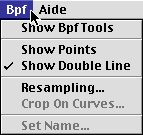
8.6. Menu "Bpf"
Ce menu n'apparaît que lorsqu'une fenêtre de l'éditeur de Bpf est ouverte.
Figure 46
- Show Bpf Tools : ouvre la fenêtre à onglets des "Bpf Tools" (accessible aussi directement à partir de la fenêtre de la Bpf).
- Show Points : permet d’afficher les points d’une Bpf.
- Show Double Line : si cet item est coché, la Bpf est affichée avec une ligne plus épaisse.
Les autres items du menu ne concernent pas AudioSculpt.
• Remarque très importante : Si vous choisissez quand même "Resampling…" (qui ne concerne pas AudioSculpt), vous ouvrez une fenêtre d'alerte qui vous oblige à quitter.
9. Bugs et défauts
• Remarque : Vous pouvez transmettre vos observations à l'adresse suivante : audiosculpt@ircam.fr. Ayez la gentillesse de nous communiquer la suite des manipulations effectuées (avec, éventuellement des copies d'écran) afin que nous puissions les reproduire.
Certains bugs ne se produisent que dans certaines configurations logicielles (système, ... ) ou machine (communiquez nous ces précisions).
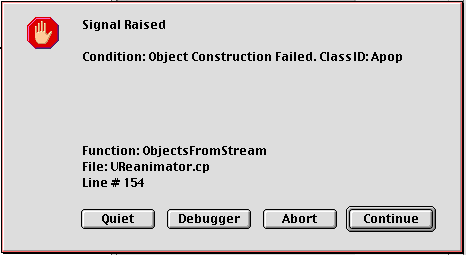
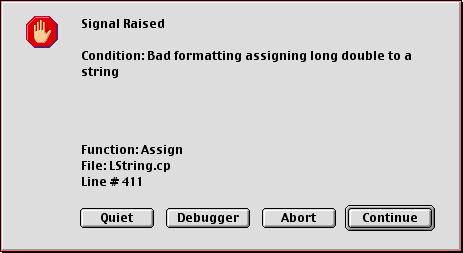
Lorsqu'une fenêtre d'alerte du genre de celle qui suit s'ouvre :
Figure 47
Cliquez sur "abort", sauf pour les traitements par Bpf (voir section 4.2) et ci-dessous.
Avec un PowerMac G4 tour (et peut-être dans d'autres cas), lorsque vous tentez d'ouvrir la Bpf "Breakpoint Filter", la fenêtre d'alerte s'affiche : cliquez deux fois sur "Continue".
Le traitement des sons de type SDII est souvent erroné (mais pas de message d'erreur et un fichier résultant illisible).
Il est très hasardeux d'ouvrir des sons de plus de 1 minute en mono (30" semble plus raisonnable, selon la machine utilisée). Au-delà, l'affichage mobilise la plus grande partie des ressources du Mac et celui-ci met beaucoup de temps à réagir aux commandes. Cela peut mener au plantage de l'application.
L'ouverture des préférences fait un crash.
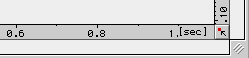
Un certain nombre de mauvais affichages demande de rafraîchir la fenêtre (en cliquant deux fois sur la case en haut à droite de la fenêtre).
Figure 48
- Bug d'affichage pour "select all" : il faut rafraîchir la fenêtre.
- Mauvais affichage (dépend de la configuration) lors de la suppression d'une surface : elle semble ne pas avoir disparu et la piste devient rouge : il faut rafraîchir la fenêtre.
- L'utilisation de l'outil loupe n'entraîne pas forcément une modification visible du rectangle rouge : il faut, dans ce cas, rafraîchir la fenêtre.
- Mauvais affichage de sélections sur les pistes et sur le sonagramme : il faut rafraîchir la fenêtre.
- L'outil lasso laisse parfois des traces indésirables : il faut rafraîchir la fenêtre.
- D'autres encore…
La zone 2 de la "fenêtre dans le son" permet de naviguer dans le son, mais au départ, elle montre le son dans sa totalité, sauf la fin qui est masquée par l’ascenseur vertical.
La sélection sur le sonagramme s'affiche mal : elle est peu visible.
Le sonagramme ne s'affiche pas réellement à partir de zéro Hz.
En mettant le pointeur sur la barre verticale du sonagramme et en cliquant, le pointeur se transforme en main qui serre la barre et permet de la déplacer latéralement pour régler la largeur du sonagramme, mais il est déconseillé de l'utiliser jusqu'à sa position extrême à droite, car le spectre ne s'affiche plus. De plus, la barre disparaît presque complètement sauf un petit bout.
Le rectangle rouge n'est pas d'une grande précision.
L'échelle des amplitudes n'est que linéaire pour la "fenêtre dans le son" et que logarithmique pour le filtre Bpf).
Quant au spectre, l'échelle est en fait en dB, bien que les indications de valeur et de type (linéaire) soient fausses.
Rien ne vous prévient si vous ouvrez une analyse B à partir d'un son A : le sonagramme prend la taille voulue, mais ne correspond pas.
Si une partie du son est sélectionnée, seule cette partie est jouée. Si vous voulez entendre la totalité, vous perdez la sélection. Il n'est pas encore possible de positionner le curseur et de jouer à partir de cet endroit.
Ne manipulez pas le sonagramme pendant que le son est joué.
L'affichage du curseur en lecture légèrement décalé par rapport au signal.
Il est impossible de réouvrir une Bpf de "TimeStretching". Si vous voulez pouvoir modifier votre Bpf, il ne faut pas la refermer.
Il ne faut pas vouloir sauvegarder des éléments "TimeStretching" dans le fichier ".trt". L'ensemble des traitements n'est pas sauvegardé correctement.
L'en-tête des pistes peut masquer plus ou moins un élément de traitement situé au début de la fenêtre.
Pour le moment, il n'y a pas de moyen pour verrouiller la position temporelle d'un élément lors de son changement de piste.
Il ne faut pas déplacer plusieurs éléments à la fois, d'une piste à l'autre.
Le gain des "filtres par surface" et des "Breakpoint Filter" est limité à + ou - 107 dB.
Pour les "filtres par surface", les valeurs limites dans la boîte de dialogue, sont -106 dB et +107 dB (si vous outrepassez ces limites, le nombre pris en compte sera 0).
Il n'est pas possible de modifier le gain de plusieurs surfaces en même temps.
La palette de couleur "Color Palette" est limitée à + ou - 96 dB.
Un traitement de type "Transposition" ou "TimeStretching" n'apparaît pas sur le sonagramme, lorsqu'on le (re)sélectionne.
"L'inspector Window" ne donne pas les renseignements concernant le pointeur, la sélection, le diapason.
Le diapason ne joue pas correctement les sinus correspondants au sonagramme.
Le spectre n'apparaît qu'avec le diapason ou lorsque le son est joué.
La fenêtre de la console est limitée à 32 Ko.
Il se peut que la console (ligne de commande et information de supervp) indique plus de traitements (surfaces, timesfiles...) qu'il n'en existe réellement (parce que vous en avez supprimé), mais cela n'a aucune incidence sur le résultat.
Les fenêtres Bpf ne changent pas de nom après une modification de place, de durée ou une duplication.
Elles perdent leur nom et deviennent simplement "Breakpoint filter" (ou autre type) dans un ensemble de traitements sauvegardés.
La droite Bpf ne semble pas alignée sur le zéro :, mais la valeur prise en compte est bien 0.
L'item "Resampling…" n'est pas grisé dans le menu "Bpf". Si vous le choisissez, vous ouvrez une fenêtre d'alerte qui vous oblige à quitter.
Les fichiers Fft contiennent l'image du sonagramme, mais sont relativement encombrants : 3,5 Mo pour un fichier son d'environ 500 Ko.
Les sons stéréophoniques :
- La durée du son ne s'affiche pas correctement.
- AudioSculpt affiche le son du canal gauche.
- AudioSculpt fait le sonagramme du canal gauche.
- AudioSculpt ne joue que le canal gauche.
- MAIS AudioSculpt traite les deux canaux.